
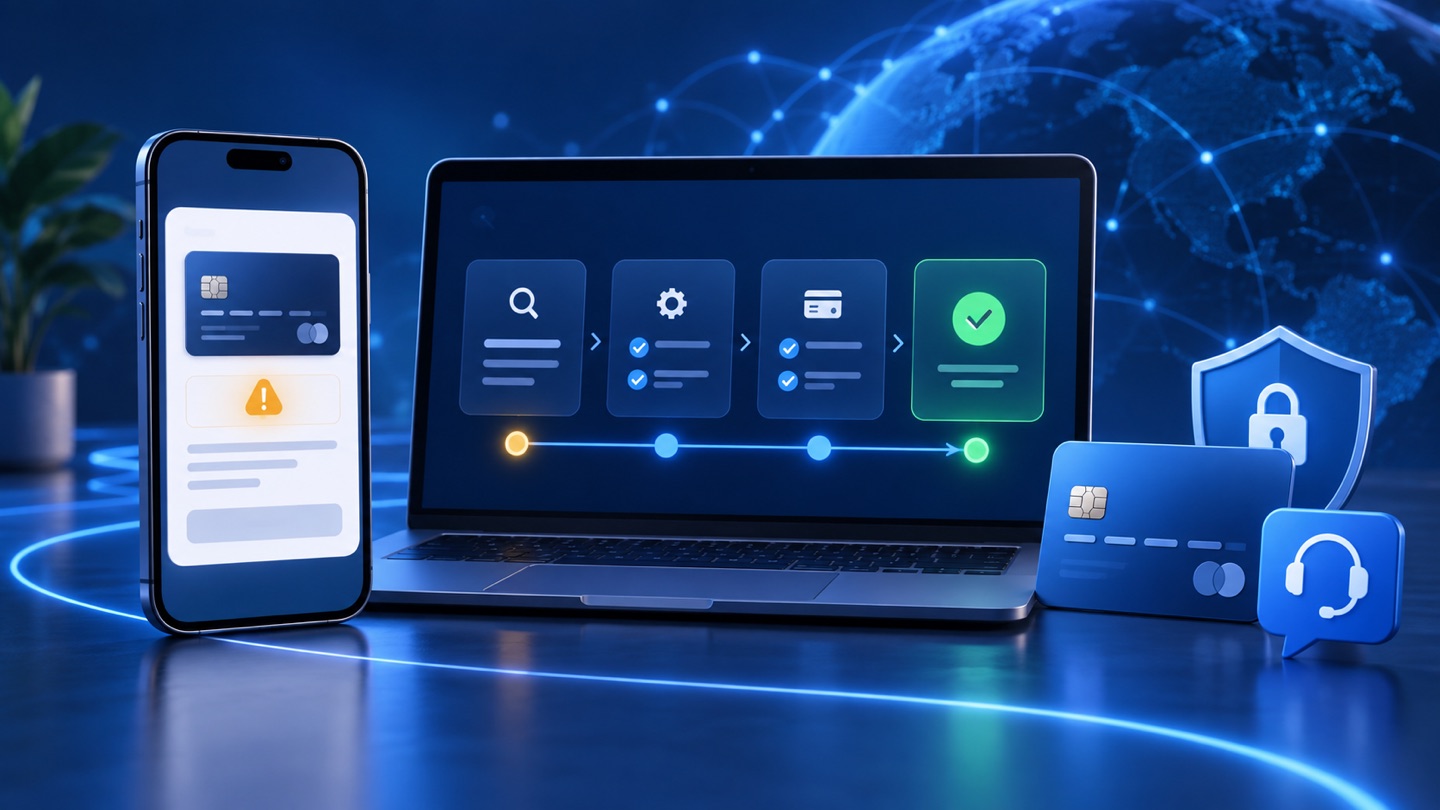
결제 실패는 결제 화면 오류, 발급사 거절, 인증 중단, 결제 후 구독 미반영, 여러 보류 거래 등 서로 다른 상태를 의미합니다. 상태를 먼저 구분하고 연속 결제를 피하며 공식 QuickQ 페이지와 지원만 사용하세요.
단계 1
먼저 실패 유형을 구분하세요
결제 전 실패는 화면이나 버튼 문제, 승인 실패는 은행 또는 결제사 거절, 활성화 실패는 거래가 있지만 구독 만료일이 갱신되지 않은 상태입니다.
정확한 시간, 계정, 요금제, 기기, 브라우저, 오류 문구와 거래 상태를 기록하세요.
- 결제 화면 또는 버튼
- 은행·결제사 거절
- 결제 후 구독 미활성화
- 보류·중복·금액 불일치
단계 2
재시도 전 네 가지 확인
공식 도메인, 구독을 받을 계정, 기간, 기기 등급과 총액을 확인합니다. 안정적인 연결을 사용하고 페이지를 변경하는 의심스러운 확장 프로그램을 끈 뒤 한 번 새로 고칩니다.
방금 결제했다면 반복 클릭하지 말고 보류 또는 완료 기록을 확인하고 잠시 동기화를 기다리세요.
- 도메인과 HTTPS
- 계정과 요금제
- 네트워크·시간·브라우저
- 거래 상태
단계 3
승인 거절 해결
잔액이나 한도, 계정 상태, 온라인 결제 권한과 청구 정보를 확인합니다.
발급사 화면에서 인증하고 코드를 고객지원이나 대행자에게 전달하지 마세요. 계속 거절되면 발급사에 이유를 묻고 공식 결제 화면이 제공하는 방식만 사용합니다.
- 잔액과 제한
- 청구 정보와 인증
- 발급사 문의
- 공식 수단만 사용
단계 4
결제됐지만 구독이 없을 때
QuickQ 계정을 새로 고치고 다시 로그인해 만료일을 확인합니다. 보류 거래는 임시 승인일 수 있으며 최종 정산을 의미하지 않습니다.
완료됐지만 미반영이면 주문 ID, 시간, 금액, 통화, 결제사와 마스킹된 화면을 저장하고 재구매 전에 공식 지원에 문의합니다.
- 다시 로그인
- 보류와 완료 구분
- 주문 정보 저장
- 중복 구매 방지
단계 5
중복 또는 잘못된 금액
한 건이 보류 승인인지, 여러 기기에서 제출했는지 확인합니다. 명세서 이름이 브랜드와 약간 다를 수 있으므로 주문, 금액과 시간을 맞추세요.
두 건 모두 확정되거나 금액이 다르면 QuickQ와 결제사에 문의하되 전체 카드 번호, CVV, 비밀번호는 보내지 마세요.
- 주문·금액·시간 비교
- 보류 상태 갱신 대기
- 필요한 마스킹 정보만 공유
단계 6
지원에 보낼 자료
계정 식별자, 요금제, 시간과 시간대, 주문 ID, 결제사, 상태, 오류와 이미 수행한 단계를 한 번에 제공합니다.
정상 지원은 비밀번호, 인증 코드, CVV 또는 원격 제어가 필요하지 않습니다. 개인 계좌 송금이나 낯선 원격 프로그램 요청은 중단하세요.
- 계정과 요금제
- 시간과 주문 ID
- 마스킹된 화면
- 비밀 정보는 전송 금지
반복 결제보다 정확한 상태와 주문 증빙을 보존해 공식 채널로 전달하는 것이 더 빠른 해결 방법입니다.
자주 묻는 질문
여러 번 재시도해도 되나요?
아닙니다. 보류 승인이 늘거나 위험 관리가 작동할 수 있습니다.
출금되면 구독이 활성화된 것인가요?
항상 그렇지는 않습니다. 거래 상태와 QuickQ 계정을 함께 확인하세요.
전체 카드 번호가 필요한가요?
필요하지 않습니다. 주문 정보와 마스킹된 증빙만 제공하세요.
미활성화 시 다시 구매해야 하나요?
먼저 첫 거래를 확인하고 공식 지원에 문의하세요.